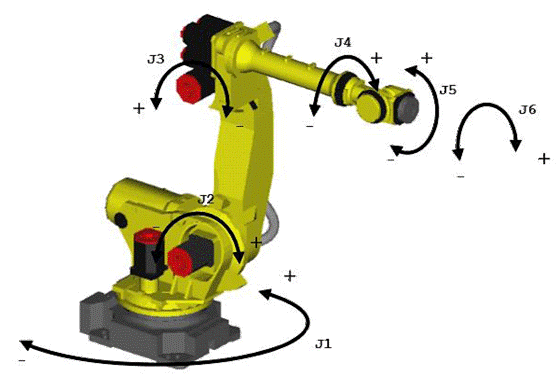
Robot System 구성
6축 Robot 기본축과 손목 축
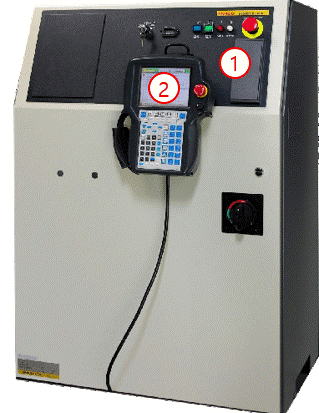
Operator panel
① Operator panel ② Teach pendant
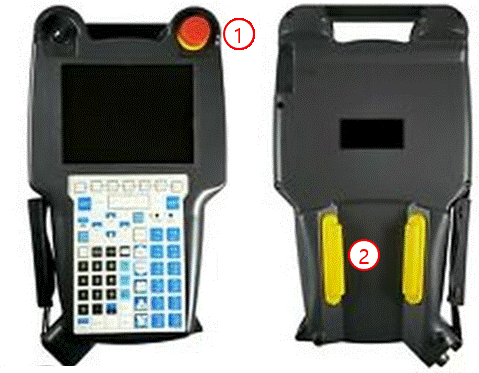
Teach pendant
① 비상정지 버튼 ② Deadman switch
로봇을 수동으로 조작할 수있고 간단한 자동 프로그램을 작성할수있습니다
Ⅰ. 로봇 기초
Ⅱ. Robot System 구성
Ⅲ. Teach pendant
Ⅳ. 수동 동작
Ⅴ. 동작명령
Ⅵ. 프로그램
Ⅷ. I/O 인터페이스
Ⅸ. 데이터의 관리
인간이 하는 일을 대신하는, 자동으로 작동되는 기계. 체크어 'robota'에서 유래된 명칭으로
1920년 차페크가 쓴 희곡 〈R. U. R.〉에서 기계노동자를 가리키는 용어로 사용되었습니다.
산업용 로봇
산업 현장에서 인간을 대신하여 제품의 조립이나 검사 등을 담당하는 로봇이다.
서비스용 로봇
청소, 환자보조, 장난감, 교육실습 등과 같이 인간 생활에 다양한 서비스를 제공하는 로봇이다.
특수 목적용 로봇
전쟁에서 사용되거나 우주, 심해, 원자로 등에서 극한 작업을 수행할 수 있는 로봇이다.
로봇은 조작방법에 따라
인간이 직접 조작하는 수동조작형 로봇(manual manipulator)
미리 설정된 순서에 따라 행동하는 시퀀스 로봇(sequence robot)
인간의 행동을 그대로 따라 하는 플레이백 로봇(playback robot)
프로그램을 수시로 변경할 수 있는 수치제어 로봇(numerically controlled robot)
학습능력과 판단력을 지니고 있는 지능형 로봇(intelligent robot)으로 분류함.
수동조작형 로봇과 시퀀스 로봇은 제1세대 로봇
플레이백 로봇과 수치제어 로봇은 제2세대 로봇
지능형 로봇은 제3세대 로봇으로 분류함.
6축 Robot 기본축과 손목 축
Operator panel
① Operator panel ② Teach pendant
Teach pendant
① 비상정지 버튼 ② Deadman switch
기능(F)키는 화면 맨 아래 행의 기능 키 메뉴를
선택하는데 사용한다.
NEXT 기는 기능 키 메뉴를 다음 페이지로 전환할니다.
MENU 키는 메뉴를 표시한다.
FCTN 키는 보조 메뉴름 표시할니다.
SELECT 키는 프로그램 화면들 프시할니다.
EDIT 키는 프로그램 편집 화면들 표시l할니다.
DATA 키는 데이터 화면들 프시할니다.
TOOL 1 ? 2 키는 TOOL 1 ? 2 화면을 표시할니다.
MOVE MNNU 키는 정위치 복귀 화면들 표시 한다.
(⇨ 현재 지원되지 앉습니다)
SET UP 키는 설정화면을 표시한다.
STATUS 키는 상태 화면을 표시 한다.
I/O 키는 I/O 화면을 표시한다.
POSN 키는 현저 위치 화면들 표시할니다.
단독으로 누른 경우, 조작 대상 호하면을 이동한다.
SHIFT 키와 동시에 누른 경우, 화면을 분할 한다.
(1화면, 2화면, 3화면 , 상태1 화면)
단독으로 누른 경우 힌트 화면으로 이등할니다.
SHIFT 키와 동시에 누른경우, 알람 화면으로 이동한다.
단독으르 누른 경우 G1 ⇨ G2 ⇨ G3 ⇨ ...⇨ G1
⇨ ... 와 같이 그룹, 서브 그룹으로 전완되어 갑니다.
GROUP 키를 누르면서 변경하고자 하는 그룹 번호의 숫자 키를동시에 누르면 그그룹으로 변경할 수 있다. 또한 GROUP 키를 누르면서 0을 동시에 누르면 서브 그룹을 전환할 수 있다.
SHIFT 키는 조그 이송, 데이터의 교시, 프로그램 기동 시에
다른 키와 동시에 눌러 사용한다.
좌우 SHIFT 키에 기능적인 차이는 없습니다.
조그 키는 SHIFT 키와 동시에 눌러 조그 이송에 사용할니다.
J7, J8 키는 동일그룹 내 부가축의 조그 이송에 사용한다.
단 ,5축 로봇이나 4축 로보 6축에 못 미치는 로봇의 경우
비여 있는 키부터 차례로 사용할니다.
예)5국축 로봇에서는 J6, J7, J8 키를 부가 축의
조그 이송에 사용한다.
※ J7, J8 키의 효과는 설정을 변경할 수 있다.
자세한 내용은 '5.2.3 로봇의 조그 이송'의 'J7, J8' 조그 키의 설정 항을 참조하십시오.
COORD 키는 수동 이송 좌표계 (조그의 종류)로
전환할니다.
'각축' ⇨ '조그' ⇨ '직교' ⇨ '틀'⇨ '사용자' ⇨ '각 축'으로 전환한다.
SHIFT 키와 동시에 누르면 좌표계를 전환하는 조그 메뉴가 표시된다.
'각축' ⇨ '조그' ⇨ '직교' ⇨ '틀'⇨ '사용자' ⇨ '각 축'으로 전환한다.
SHIFT 키와 동시에 누르면 좌표계를 전환하는 조그 메뉴가 표시된다.
오버라이드 키는 속드 오버라이드를 변경하는 데
사용한다.
'미속'⇨ '저속' ⇨ 1% ⇨ 5%⇨ 50%⇨ 100%로 전환한다.
( 5% 이하는 1%, 5% 이상은 5% 단위)
FDW 키, BWD 키(+SHIFT 키)는 프로그립 기동에 사용한다.
프로그램 실행 중에 SHIFT 키를 놓으면 프로그램 실행은
일시 정지 한다.
HOLD 키는 프로그램 실행을 중단시킬 때 사용한다.
STEP 키는 테스트 운전 시의 스탭 운전과 연속 운전을 전환한다.
PREV 키는 직전에 실행한 상태로 프시를 되돌립니다.
조작에 따라서는 직전 상해의 표시로 되돌아가지 않는 것도 있다.
ENTER 키는 수치 입력이나 메뉴 선택에 사용할니다.
BACK SPACE 키는 커서 바로 앞에 있는 문자, 숫자를 삭제한다.
커서 키는 커서를 이등시킨다.
커서란 교시조작반 화던상에서 이등시킬 수 있는 반전표시된
부분이다.
이 부분이 교시 조작반 키를 통한 조작
(값, 내용의 입력 뜨는 변경)의 대상이된다.
ITEM 키는 행 번호를 입력하여 커서를 이등시킬 때 사용한다.
티치 팬던트의 키를 사용하여, 로봇을 임의의 위치로 이동하는 조작을 말한다.
프로그램의 교시에서 실제로 로봇을 움직여 위치를 확인한다.
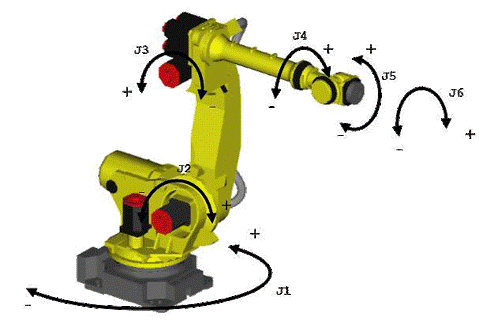
JOINT (각축이송)
| 종류 | 설명 |
|---|---|
| JOINT (각축이송) | 로봇의 각 축을 단독으로 움직일 수 있습니다 |
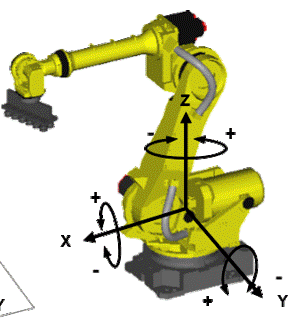
| GMFRM (직교이송) USER | 로봇이 직선운동으로 움직이며, 베이스 기준 절대 좌표계이다. 회전 동작에서는 TOOL기준으로 움직인다. USER는 작업 공간에 설정된 좌표계이다. |
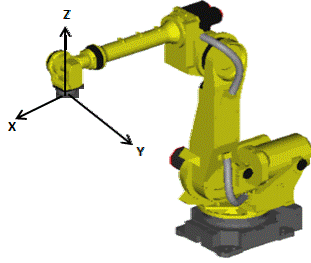
| TOOL (툴 이송) | 로봇이 현재 TOOL 좌표계에 따라 직선으로 움직인다. TOOL 좌표계는 툴에 적용하기 위해 설정한 좌표계이다. |
GMFRM (직교이송)
TOOL (툴 이송)
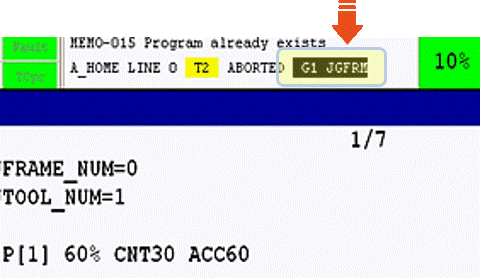
팬던트에서 'COORD‘
키를 선택 후 JOINT → JGFRM → TOOL 으로 반복해서
누르면 순차적으로 바뀐다.
팬던트 화면 오른쪽 상단에 서 확인 할 수 있다.
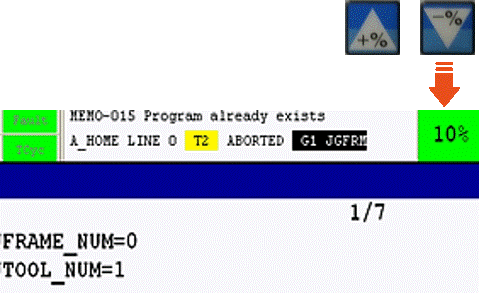
팬던트의 하단 'OVERRIDE‘ 키를 이용하여 속도를 조절 할 수 있다.
수동으로 동작시 또는 프로그램을 실행시
처음에는 속도를 저속으로 하였습니다가 조금씩 올려주는 것이 좋다.
처음부터 빠르게 하면 위급 상황에 대처하기가 어렵다
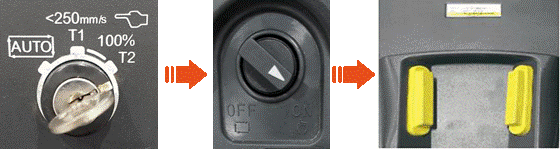
컨트롤러의 키를 T1(저속)/ T2(정속)에 위치 시킨다.
팬던트 유효 스위치를 ON으로 돌려 줍니다.
팬던트를 잡고 팬던트 뒷면의 데드맨 스위치를 살짝 움켜 쥔다.
리셋키를 눌러 알람을 해제한다.
속도를 조절한다.
'SHIFT'키를 누른 상태에서 조그키를 눌러 로봇을 이송한다.

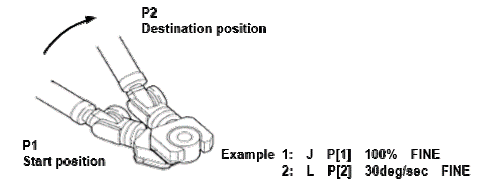
동작 명령을 교시할 때는 동작 명령을 사용하여 순서대로 이동하는 위치를 표시한다.
로봇의 위치는 TCP(툴선단점)의 위치와 자세에 따라 결정된다.
J P[1] 100% FINE L P[1] 100mm/s CNT
| JOINT (동작형식) | P[*] (위치데이터 형식치) | 100% (이동속도) | CNT (위치결정방식) |
|---|---|---|---|
| Joint (각축) | P[*] : 1 ~ 150000 | 1~100% | FINE |
| Linear (직선) | PR[*] : 1~32 | 1~2000 mm/sec 1~12000 cm/min | CNT 0~100 |
| 동작형식 | TCP의 궤적을 제어한다. | |
|---|---|---|
| JOINT (각축) | 로봇의 각 축이 동시에 움직이고, TCP는 좌표점으로 각축으로 이동한다. | |
| Linear (직선) | 직선 TCP는 목표점으로 직선으로 이동한다. | |
| 이동속도 | TCP의 이동하는 속도를 지령한다. 이것에 속도 오버라이드를 적용한 것이 실제의 속도이다. 동작형식에 대응하여 속도의 단위를 선택할 수 있다. | |
| 위치결정 형식 | 교시점에서 TCP의 동작방향을 지정한다. | |
| Fine | 목표점에서 TCP는 위치를 결정한다. (정지 후 다음이동) | |
| CNT | 목표점으로 완전히 멈추지 않고 매끄럽게 다음 동작으로 진행한다. CNT에 연속한 수치로서 경로의 매끄러운 정도를지정한다.(0~100) | |
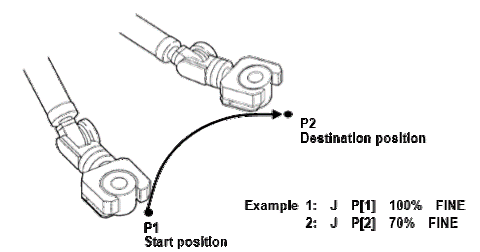
각축 동작
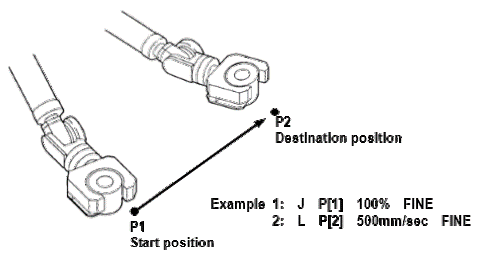
직선 동작
툴 기준 동작
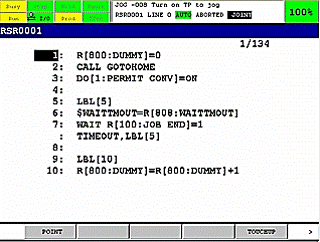
프로그램의 교시는 프로그램 편집화면 [EDIT]에서 행한다.
화면 메뉴 [MENU]에서 [EDIT]를 선택, 또는 팬던트 키에서 [EDIT]키를 눌러
프로그램 편집화면을 표시한다.
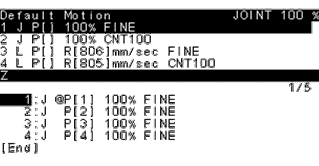
1. 기록할 위치에 로봇을 이동 시킨다.
F1[POINT]를 눌러 표준동작명령[Default Motion]을 서브메뉴에 표시한다.
팬던트의 방향키를 사용하여 동작명령을 선택하고 [ENTER]키를 누른다.
동작문 1행을 기록할 수 있다.
[ENTER]키를 눌렀을때 로봇의 위치가 기록이 된다.
프로그램의 교시 실행에 앞서, 작업내용이 기술된 프로그램을 선택할 필요가 있다.
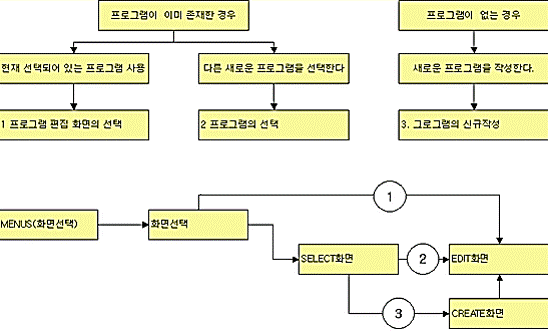
프로그램 작성은 프로그램 MENU(일람화면)에서 행한다.
MENU(화면메뉴)에서 [SELECT]를 선택 또는 팬던트 키에서 바로 [SELECT]키를 눌러
프로그램 일람 화면을 표시한다.
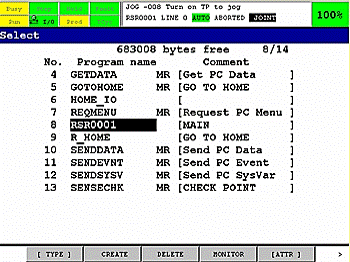
화면메뉴[MENU]에서 [EDIT]를 선택하거나,
팬던트 키에서 바로 [EDIT]키를 눌러 선택된 프로그램의 화면을 편집한다.
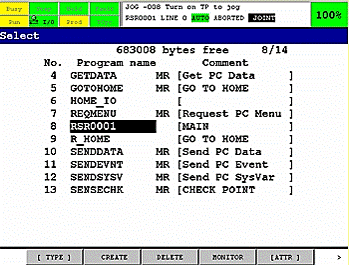
프로그램의 작성은 프로그램 일람화면[SELECT]에서 행한다.
메뉴화면[MENU]에서 [SELECT]를 선택하거나
팬던트 키에서 바로 [SELECT]키를 눌러 프로그램 일람 화면을 표시한다.
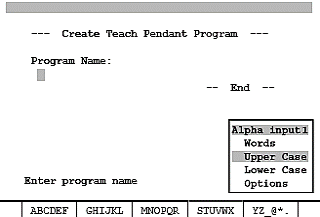
F2[CREATE]를 선택한다.
프로그램 이름에 커서를 맞추고 [ENTER]키를 누른 뒤, 소프트 키[F1~F5]로 문자를 입력한다.
프로그램 이름을 입력하고, [ENTER]키를 누르고 F3[EDIT]에서 등록을 종료한다.
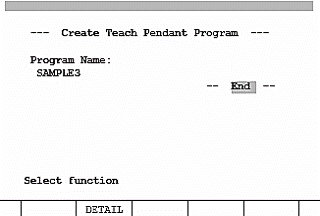
로봇의 이동이 생각하는 경로와 일치하지 않을 경우, 기구부 적으로 위치를 변경해야 하는 경우,
교시한 이동 위치를 수정 한다.
조그에서 로봇을 수정할 위치로 이동하여 이 위치를 기록한다.
위치를 변경할 동작문의 행 선두에 커서를 위치시킨다.
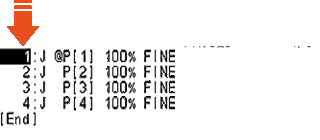
조그로 로봇을 수정할 위치로 이동시킨다.
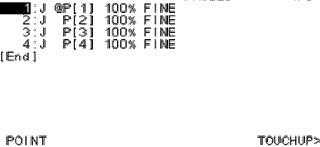
쉬프트[SHIFT]키를 누른 상태에서 F5[TOUCHUP]을 누르면 위치가 수정된다.
F1[POINT]를 누른 경우, 동작형식, 이동속도와 위치결정 형식이 동시에 바뀐다.
[SHIFT]+F5[TOUCHUP] 키를 눌러 위치를 수정하였습니다면, P[*]앞에 @ 표시가 나타남을 확인할 수 있다.
커서를 위치 번호(P[*])항목에 맞춘다.
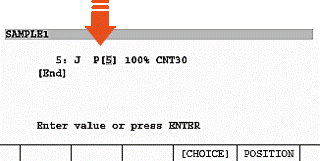
F5[POSITION]을 눌러 위치데이터 서브메뉴를 표시한다.
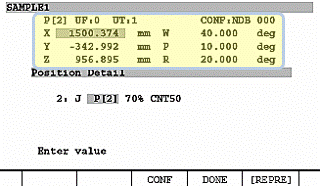
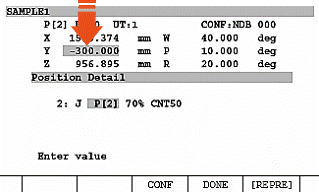
로봇의 위치데이터는 표준적으로는 직교좌표계가 사용된다.
예를들면 Y방향을 -300mm로 변경하고자 하면 오른쪽 그림과 같이 -300을 입력하고
[ENTER]키를 누르면 된다.
F4 [DONE]을 누르면 처음의 프로그램 화면으로 되돌린다
1.컨트롤러의 키 스위치를 T1, T2 모드 중 한곳을 선택한다.
2.팬던트를 쥐고 데드맨 스위치를 움켜쥐고 팬던트의 유효스위치를 ON으로 돌린다.
3.프로그램의 시작행에 커서를 맞춘다.
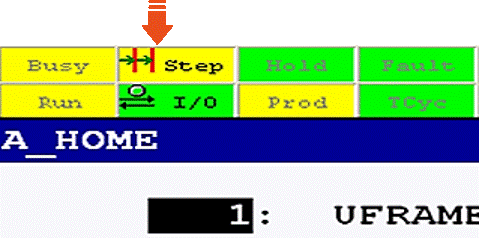
4.운전모드를 스탭 운전으로 하기 위해 스탭[STEP]키를 눌러 스탭운전 모드로 한다.
스탭운전 램프의 점등을 확인한다.
'STEP'란에 노란색으로 표시된다.
5. 로봇을 기동한다.
쉬프트[SHIFT]키를 누르고 전진[FWD]키를 누른다.
기동하면 전진[FWD]키를 뗀다.
통상적으로 로봇 프로그램을 수동으로 실행 시 전진[FWD]키는 눌렀다 떼고
쉬프트[SHIFT]키는 누르고 있는 상태를 유지한다.
프로그램이 1행 실행한 후 정지한다.
후퇴[BWD]실행은, 쉬프트[SHIFT]키를 누르고 후퇴[BWD]키를 누른다.
항상 스텝 운전으로 하고 동작 명령문만 실행한다.
1. 운전모드를 연속으로 운전하기 위해 스텝[STEP]키를 눌러 연속운전 모드로 절환한다.
2. 스탭운전 램프가 녹색등으로 꺼지는 것을 확인한다.
3. 로봇을 기동한다.
쉬프트 [SHIFT]키를 누른 상태에서 전진[FWD]키를 누른다. 기동하면 전진 키를 뗀다.
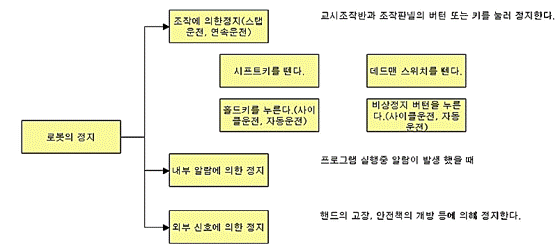
1. 시프트키를 떼면 감속정지 한다.
2. 데드맨 스위치를 떼면 순간정지 한다.
3. 팬던트의 유효 스위치를 OFF하면 감속정지 한다.
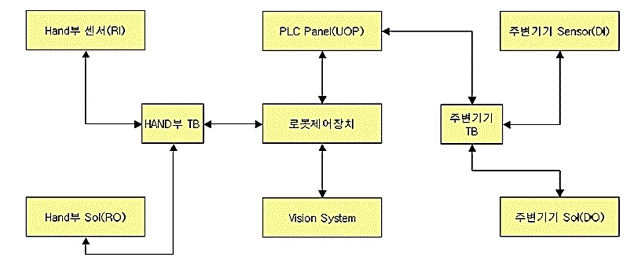
I/O(입출력신호)는 로봇 제어장치와 외부와의 통신에 사용된다.
4종류의 범용신호가 있다.
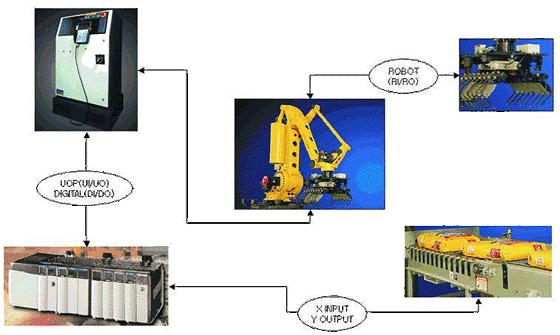
| UOP (로봇 전용신호) | UI(in), UO(out) 비상저지, 일시정지등 로봇을 제어하는 신호를 말한다. |
|---|---|
| Digital (디지털 신호) | DI(in), DO(out) 신호를 ON / OFF 한다. 주변기기용 범용 신호를 말한다. |
| Group (그룹 신호) | GI(in), GO(out) 디지털 신호를 복수 조합하여, 1그룹으로 한 신호를 말한다. |
| Robot (로봇 신호) | RI(in), RO(out) 신호를 ON / OFF 한다. 로봇 핸드부용 범용 신호를 말한다. |
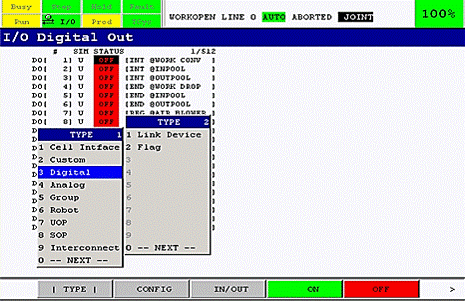
1. 팬턴트 키 하단부분에 [I/O]키를 누릅니다.
2. F1[TYPE]키를 누릅니다.
3. 확인하고자 하는 I/O항목을 선택하여 [ENTER]키를 누릅니다.
4. 입/출력 화면을 바꾸려면 F3[IN/OUT]키를 누르면 화면을 바꿀 수 있다.
일반 레지스터(Register): R[*] - 일반 데이터를 저장할 수 있다.
포지션 레지스터(Position Register): PR[**] - 위치 데이터를 저장할 수 있다.
팔레트 레지스터(Pallet Register): PL[**] - 팔레트 데이터를 저장할 수 있다.
(프로그램에서 팔레타이징 명령과 연계된다.)
1. 팬던트 키에 [DATA]키를 누릅니다.
2. F1[TYPE]키를 눌러 선택하고자 하는 항목을 커서 이동하여 [ENTER]키를 누릅니다.
Register-일반 레지스터 수정방법
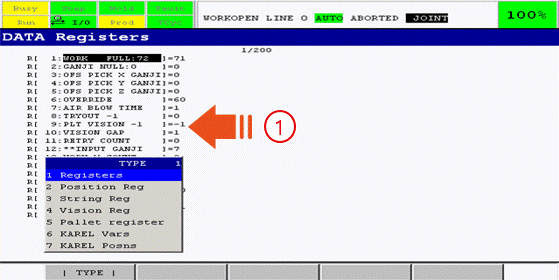
커서를 옮겨 수치를 입력한 후 엔터키를 누른 후 'PREV'키를 누른다.
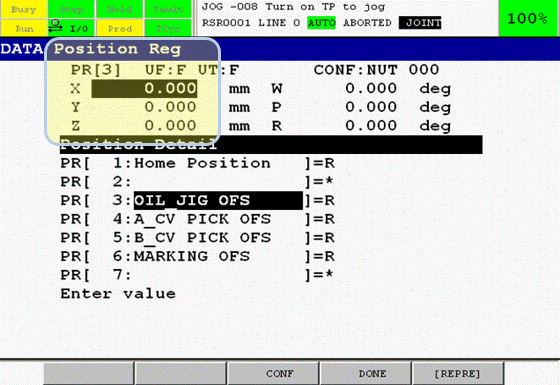
1. 팬턴트키에 [MENU]키를 누른다.
2. 7번 항목 [FILE]로 커서 이동하여 [ENTER]키를 누르면 아래와 같은 화면이 나타남.
3.F5[UNTIL]키를 누르면 팝업창이 뜬다.
4. “1.Set Device” 를 선택 후 [ENTER]키를 누른다.
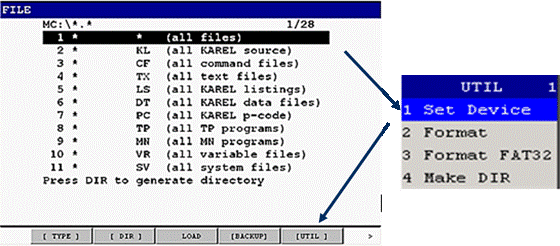
5. “1.Set Device” 를 누르면 아래와 같은 팝업창이 뜨고 해당 항목을 선택 후 [ENTER]키를 누른다.
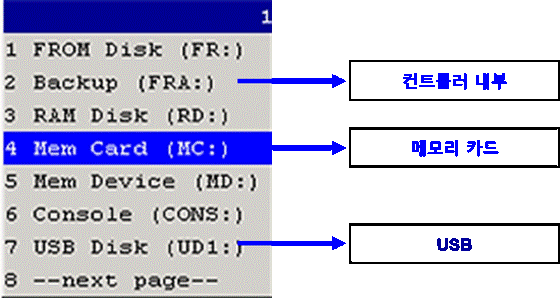
6. 선택 후 [ENTER]키를 눌렀을 때 화면 상단에 MC: \*.* 로 되었는지 확인
(USB 선택 시 → UD1: \*.*)(해당 디바이스가 제대로 선택 되었는지 확인)
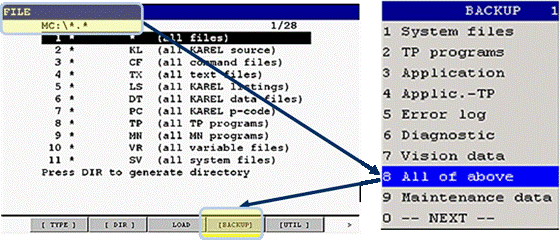
7. 디바이스가 선택 되었습니다면 위와 같은 화면에서 F4[BACKUP]키를 누르면 팝업창이 뜬다.
8. “8.All of above” 항목을 선택 후 [enter]키를 누른다.
이전에 있던 데이터를 지울 것인지 등을 물어 보는데 [YES]키를 계속 누르면 백업을 진행한다.
앞장의 디바이스 선택하는 방법까지 동일한 방법으로 진행 후 아래와 같이 진행하여 주십시오.
1. 디바이스가 선택되면 우측 화면이 나타남.
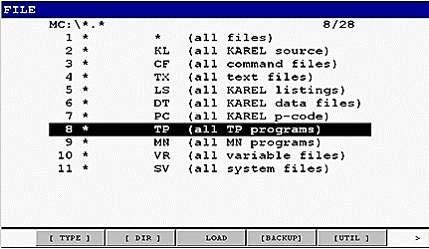
2. “8 * T P (all T P programs)”에 커서를 두고 [ENTER]키를 누르면 아래와 같이
저장되어 있는 프로그램 목록이 나타남.
3. 복구하고자 하는 프로그램에 커서를 이동한 후 F3[LOAD]키를 누른다.
- 로딩을 할 것인지 재차 확인하며, 이미 동일한 명칭의 파일이 존재할 경우
덮어쓸 것인지 확인한다.
[YES]와 [OVERWRITE]를 누르면 로딩을 시작한다.
(LOADED 메시지가 뜨면 로딩완료.)
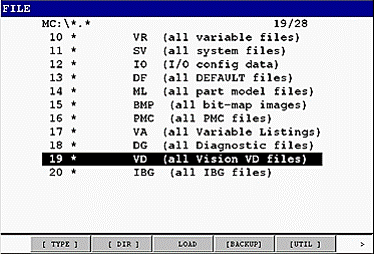
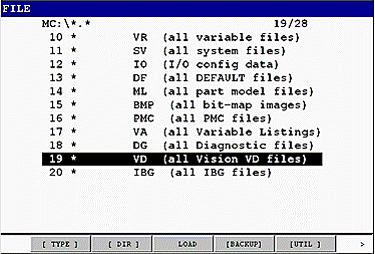
비전 데이터 복구 시 아래 항목을 선택하시고 밀어 넣으면 된다.
1. 화면과 같이 ' VD ' 항목에 커서를 두고 F3[LOAD]를 누른다.
- 로딩을 할 것인지 재차 확인하며, 이미 동일한 명칭의 파일이 존재할 경우 덮어쓸 것인지 확인한다.
[YES]와 [OVERWRITE]를 누르면 로딩을 시작한다.(LOADED 메시지가 뜨면 로딩완료.)